

matsch79
Der mit der Posting-MP
Hallo alle zusammen
Mit den folgenden Zeilen möchte ich beschreiben, wie man mit dem
Programm IrfanView (in der Version 4.10) Bilder seiner Digital-
kamera in der Qualität verkleinern kann, ohne die Abmessungen
(Pixel)zu verändern und zwar so, daß auch die neu erstellten
Bilder die Metadaten der Originale haben, damit man später auf
diese zurückgreifen kann.
Zum Beispiel steht dort die genaue Aufnahmezeit drin, Belichtungs-
daten usw.. Anhand dieser Daten kann man teils wichtige Details
erfahren oder auch die Bilder nach der in den Exif-Daten einge-
prägten Uhrzeit sortieren lassen, falls man Bilder aus verschiedenen
Quellen vorliegen hat.
Wozu das ganze?
Bei falschen oder weniger geeigneten Optionen an der Kamera
werden die Bilder zum Beispiel bei 1024*768 Pixel mit 2 MB
gespeichert. Mit Hilfe solcher „Verkleinerer“ schrumpft man
das Bild dann auf 1024*768 Pixel und zB. 1,2 MB, je nach
Stand des JPG-Qualitätsreglers, wobei ich ihn für normale
Speicherung auf dem PC bei 85-90% belasse und nur für E-Mail
oder Internetseiten den Regler auf 65% runter reguliere.
Das menschliche Auge sollte bei 90% noch keinen wirklichen
Unterschied ausmachen können, anders bei 40%, da fängt das
Bild dann an schrumplig zu werden und verliert teilweise
auch Farben.
Einmal den Regler zu weit gesenkt und gespeichert, ist das
Bild hin, hochregeln ist danach nicht mehr möglich, weil die
Informationen weg sind. (Zum Testen eignen sich Kopien der Bilder,
nach dem Erfolg kann man die Originale immer noch löschen.)
Für wen und welche Bilder sich welche % eignen, muß jeder mit
sich selbst klären, da jeder andere Ansprüche (an sich) stellt.
Nach ein paar Tests sollte aber jeder zwei für sich prägnante
%-Grenzen gesetzt haben, eine zum Speichern, eine zum Verteilen.
Vielleicht auch nur eine und die gespeicherte Datei wird so
im WorldWideWeb umher gereicht.
Ein Patentrezept gibt es meiner Meinung nach nicht.
Anmerkungen:
Programme zum Verkleinern gibt es wie Sand am Meer und die gängigen
Grafikprogramme beherrschen es auch alle, doch entweder übernehmen
sie die Exif-Daten nicht oder ermöglichen es nur sehr umständlich.
Größenänderungen und Umbenennungen sind mit IrfanView auch möglich,
sogar alles in einem Arbeitsgang, es erfordert nur wenige Klicks mehr,
was ich anhand der folgenden Bilder auch kurz ansprechen möchte.
Wer bisher noch nicht mit den Metadaten/Exif-Daten von Bildern
gearbeitet hat, für den ist diese Beschreibung wohl nichts oder
aber es tun sich dem Leser neue Wege auf.
Was ist IrfanView und was kann es noch?
Start:
Damit eine relativ logische Reihenfolge entsteht fange ich mit dem
Herunterladen des Programms an, da es ja bestimmt nicht jeder auf
seinem Computer hat.
Dazu gibt klickt man auf folgende Zeile, die Internetadresse des
Anbieters und folgt den Anweisungen zum Download. Ein Eingeben in
der Adresszeile des Browser ist auch möglich (für spätere Besuche
dort).
IrfanView - Official Homepage
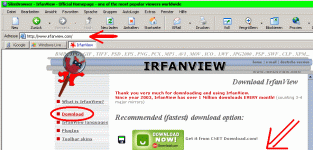
Im sich neu öffnenden Fenster nun den Markierungen auf den Bildern
folgen. - Download – Quelllink wählen und drauf klicken –
im Dialogfenster OK wählen - Speicherort wählen (Desktop) – Speichern
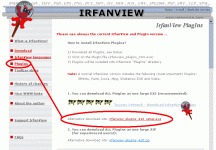
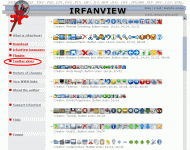
Zusätzlich gibt es auf der Seite noch Erweiterungen (Plugins)
und Dateien zum Ändern der Oberfläche (Skins/Themes).
Das war der Weg für Installationsroutinen, welche man aber nicht
zwingend braucht und welche bei manchen Programmen auch viel Müll
mitbringen. IrfanView bietet auch die Möglichkeit eine ZIP-Datei
herunterzuladen, die man nur entpacken muß.
irfanview! - deutsche Version
http://domainunion.de/irfanview/iview410g.zip
http://domainunion.de/irfanview/irfanview_plugins_410.zip
Dazu gibt es dann auch noch die Erweiterungen in portabler Version,
welche ich jedem empfehle, da IV damit mehr kann und sie nur wenig
Platz auf dem Computer benötigen.
Aus dem neu erstellten (entpackten) Ordner aus, kann man dann IV
starten und eine Verknüpfung zum bequemen Öffnen vom Desktop aus
anlegen. Das geht ganz einfach über einen Rechtsklick auf das ZIP.
Bei mir sieht es so aus, weil WinRar das für mich macht. Wer kein
WinRar benutzt wird andere Dialoge vorfinden, jedoch ähnlich benannt.

Die plugin.ZIP muß auch entpackt werden. Der plugin-Ordner wird in
den entpackten Ordner von IV geschoben, damit es funktionieren kann.
Weitere Anpassungen oder Änderungen sind nicht notwendig.
Nun liegt der IV-Ordner aber entweder auf dem Desktop oder an einer
anderen (ungeeigneten) Stelle auf dem Computer, so daß wir ihn jetzt
markieren, ausschneiden und über den Arbeitsplatz zu C:\Programme
verschieben. Dort eingefügt öffnen wir ihn und klicken mit der rechten
Maustauste auf die ausführbare Datei (EXE) und wählen Senden an -
Desktop, damit wir nicht immer in den Ordner navigieren müssen zum
Starten von IV.

Nun kann das Fenster geschlossen und die ZIP-Dateien auf dem Desktop
gelöscht werden. Es sollte sich an letzter Position aller Symbole
auf dem Desktop ein neues Symbol von IV befinden, welches nun zum
Starten doppelt angeklickt werden kann/muß.
Programmstart und weitere Schritte
Davon ausgehend, daß auf dem Computer die Bilder schon irgendwo liegen,
beschreibe ich nun die weiteren Schritte zur Qualitätsverringerung.
IrfanView (IV) öffnen, oben links Datei wählen, Batch-Konvertierung
oder nur kurz B klicken. Es öffnet sich ein neues Dialogfenster.


In diesem Fenster oben rechts zuerst einmal zum Ordner navigieren,
so daß vorhandene Bilder angezeigt werden (siehe Bild!).
Daneben kann man durch einen Klick auf das blaue Symbol die
Ansicht ändern, so daß auch Miniaturansichten möglich sind, falls
man mit durchnummerierten Dateinamen nicht klarkommt oder nicht
alle Bilder auswählen möchte.
Nun entweder Alle hinzufügen klicken oder durch eine Mehrfachauswahl
die Bilder selektieren. Das geht am besten, wenn man einen Finger
auf die STRG-Taste legt und mit der Maus die Bilder der Reihe nach
anklickt. Sobald alle gewünschten Bilder markiert sind, die STRG
loslassen und Hinzufügen klicken.
Unten rechts wird die Auswahl übernommen.
Oben links wird nun angekreuzt, was IV machen soll. Zur Auswahl
stehen Mehrfach-Konvertierung, Mehrfach-Umbenennung oder beides.
Darunter ist als Zielformat JPG zu wählen, da IV auch zu jedem
anderen umwandelt, was aber nicht anzuraten ist(von meiner Seite),
da JPG ziemlich weit verbreitet und (fast) überall erlaubt ist
und unterstützt wird. Einige Internetseiten erlauben zB: nur
JPG, BMP, GIF und PNG ... einige Firmen blocken auch davon etwas.
Die Bilder von Digitalkameras liegen in JPG vor und somit bleiben
wir einfach bei diesem Format.
Daneben befindet sich der Knopf für die Optionen zum JPG-Format,
welchen wir nun mit der Maus betätigen. Es öffnet sich ein kleines
Fenster mit den bereits oben erwähnten Regler für die Qualität.
Diesen nun bitte von 100% nach Belieben nach links verschieben.
Darunter finden wir die wichtigen Funktionen für die Exif-Daten,
um die es ja hier überhaupt geht. Also unbedingt die Markierungen
so setzen wie auf dem Bild, die anderen nach Wunsch anpassen.

Nach den Anpassungen bitte mit OK bestätigen.
Unter den JPG-Optionen befinden sich die Spezialoptionen, welche
man für Pixeländerungen und dergleichen braucht. Diese sehen
dann so aus und können nach Wunsch angepaßt werden von denen,
die sie brauchen.

Nun evtl. die Namesgebung definieren und dann zum Zielverzeichnis
wechseln. Ich empfehle an dieser Stelle IMMER ein Ausweichverzeichnis/
Ordner, damit man nach einen Fehler immer auf die Original zurück-
greifen kann, letztendlich muß das aber jeder selbst entscheiden.
Wenn nun soweit der Auftrag für IrfanView (IV) steht, dann kann
man auf Starten klicken. Je nach Aufgabe und Bilderanzahl kann
der Vorgang etwas dauern. Am Ende kommt dann die Zusammenfassung.

IV ist nun fertig mit seinem Job und kann geschlossen oder für
weitere Aktionen verwendet werden.
Zum Schluß noch zwei Bilder, die verdeutlichen sollen, um was
es hier eigentlich geht/ging.
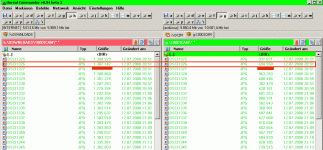
Einmal der direkte Vergleich der Originaldatei und der verkleinerten
Datei im Dateimanager. Deutlich zu erkennen ist, daß sich die Größen
teilweise erheblich änderten. Je nach Motiv und Farbsättigung usw.
sind die Resultate sehr unterschiedlich, aber immer kleiner!
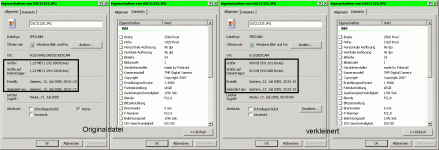
Das zweite Bild zeigt die Eigenschaftenfenster direkt von Windows,
wo man die Unterschiede auch gut sehen kann ... daneben die Exif-Daten.
Hinweis:
Wenn man Bilder nur aus einer Quelle hat, dann kann man auch bequem
mit IV die Bilder umbenennen, aber wenn man zum Beispiel auf einer
Feier war, wo 38 Leute fotografiert haben und man alle Bilder hat,
dann gibt es bessere Lösungen, um sie in eine chronologische Reihen-
folge zu bringen und neu zu benennen.
An dieser Stelle empfehle ich trotz starker Konkurrenz das kostenlose
Programm Exifer von folgender Seite:
https://www.supernature-forum.de/bildbearbeitung/70703-exifer.html
Exifer for Windows
Und für alle die, die Interesse an dem Dateimanager haben ist folgender
Link zur kostenlosen Version:
http://www.drwindows.de/dateimanager/38676-unreal-commander.html
File manager Unreal Commander − Main page
Das soll es nun auch gewesen sein. Bei offenen Fragen stellt diese
bitte im Anschluß und ich werde versuchen diese nach besten Wissen
zu beantworten. Gerne dürfen das Beantworten auch andere übernehmen.
_____________________
Bis zum nächsten Beitrag
:mafia matsch79 :mafia2
Mit den folgenden Zeilen möchte ich beschreiben, wie man mit dem
Programm IrfanView (in der Version 4.10) Bilder seiner Digital-
kamera in der Qualität verkleinern kann, ohne die Abmessungen
(Pixel)zu verändern und zwar so, daß auch die neu erstellten
Bilder die Metadaten der Originale haben, damit man später auf
diese zurückgreifen kann.
Zum Beispiel steht dort die genaue Aufnahmezeit drin, Belichtungs-
daten usw.. Anhand dieser Daten kann man teils wichtige Details
erfahren oder auch die Bilder nach der in den Exif-Daten einge-
prägten Uhrzeit sortieren lassen, falls man Bilder aus verschiedenen
Quellen vorliegen hat.
Wozu das ganze?
Bei falschen oder weniger geeigneten Optionen an der Kamera
werden die Bilder zum Beispiel bei 1024*768 Pixel mit 2 MB
gespeichert. Mit Hilfe solcher „Verkleinerer“ schrumpft man
das Bild dann auf 1024*768 Pixel und zB. 1,2 MB, je nach
Stand des JPG-Qualitätsreglers, wobei ich ihn für normale
Speicherung auf dem PC bei 85-90% belasse und nur für E-Mail
oder Internetseiten den Regler auf 65% runter reguliere.
Das menschliche Auge sollte bei 90% noch keinen wirklichen
Unterschied ausmachen können, anders bei 40%, da fängt das
Bild dann an schrumplig zu werden und verliert teilweise
auch Farben.
Einmal den Regler zu weit gesenkt und gespeichert, ist das
Bild hin, hochregeln ist danach nicht mehr möglich, weil die
Informationen weg sind. (Zum Testen eignen sich Kopien der Bilder,
nach dem Erfolg kann man die Originale immer noch löschen.)
Für wen und welche Bilder sich welche % eignen, muß jeder mit
sich selbst klären, da jeder andere Ansprüche (an sich) stellt.
Nach ein paar Tests sollte aber jeder zwei für sich prägnante
%-Grenzen gesetzt haben, eine zum Speichern, eine zum Verteilen.
Vielleicht auch nur eine und die gespeicherte Datei wird so
im WorldWideWeb umher gereicht.
Ein Patentrezept gibt es meiner Meinung nach nicht.
Anmerkungen:
Programme zum Verkleinern gibt es wie Sand am Meer und die gängigen
Grafikprogramme beherrschen es auch alle, doch entweder übernehmen
sie die Exif-Daten nicht oder ermöglichen es nur sehr umständlich.
Größenänderungen und Umbenennungen sind mit IrfanView auch möglich,
sogar alles in einem Arbeitsgang, es erfordert nur wenige Klicks mehr,
was ich anhand der folgenden Bilder auch kurz ansprechen möchte.
Wer bisher noch nicht mit den Metadaten/Exif-Daten von Bildern
gearbeitet hat, für den ist diese Beschreibung wohl nichts oder
aber es tun sich dem Leser neue Wege auf.
Was ist IrfanView und was kann es noch?
IrfanView ist ein schneller und KOSTENLOSER (für nicht kommerzielle
Verwendung) Bildbetrachter für Windows 9x/ME/NT/2000/XP/2003/Vista.
Einige der IrfanView-Funktionen:
> Viele unterstützte Formate (hier für die Liste der Formate anklicken)
> Unterstützung für mehrere Sprachen
> Thumbnails/Vorschau
> Slideshow (Speichern der Diashow als EXE/SCR oder brennen auf CD)
> Anzeigen von EXIF/IPTC/Kommentar während der Slideshow
> Unterstützung für Adobe Photoshop Filter
> Drag & Drop Unterstützung
> Schnelles Bewegen durchs Verzeichnis
> Batch-Konvertierung (mit Bild-Manipulation)
> Multipage TIFs bearbeiten
> Multimedia-Player
> Farbtiefe ändern
> Scanner-Unterstützung (TWAIN)
> Bilder ausschneiden/freistellen
> Bearbeiten der IPTC-Daten
> Effekte (Schärfen, Verwischen, Adobe 8BF, Filter Factory, Filter Unlimited, etc.)
> Fotografieren
> Icons aus EXE/DLL/ICLs extrahieren
> Verlustfreie JPG-Operationen
> Viele Tastaturkürzel
> Viele Befehlszeilen-Optionen
> Viele PlugIns
> Nur eine EXE-Datei, keine DLLs, keine Shareware Meldungen wie
"I Agree" oder "Evaluation expired"
> Keine selbstständigen Registry-Änderungen!
> und viel viel mehr
Start:
Damit eine relativ logische Reihenfolge entsteht fange ich mit dem
Herunterladen des Programms an, da es ja bestimmt nicht jeder auf
seinem Computer hat.
Dazu gibt klickt man auf folgende Zeile, die Internetadresse des
Anbieters und folgt den Anweisungen zum Download. Ein Eingeben in
der Adresszeile des Browser ist auch möglich (für spätere Besuche
dort).
IrfanView - Official Homepage
Im sich neu öffnenden Fenster nun den Markierungen auf den Bildern
folgen. - Download – Quelllink wählen und drauf klicken –
im Dialogfenster OK wählen - Speicherort wählen (Desktop) – Speichern
Zusätzlich gibt es auf der Seite noch Erweiterungen (Plugins)
und Dateien zum Ändern der Oberfläche (Skins/Themes).
Das war der Weg für Installationsroutinen, welche man aber nicht
zwingend braucht und welche bei manchen Programmen auch viel Müll
mitbringen. IrfanView bietet auch die Möglichkeit eine ZIP-Datei
herunterzuladen, die man nur entpacken muß.
irfanview! - deutsche Version
http://domainunion.de/irfanview/iview410g.zip
http://domainunion.de/irfanview/irfanview_plugins_410.zip
Dazu gibt es dann auch noch die Erweiterungen in portabler Version,
welche ich jedem empfehle, da IV damit mehr kann und sie nur wenig
Platz auf dem Computer benötigen.
Aus dem neu erstellten (entpackten) Ordner aus, kann man dann IV
starten und eine Verknüpfung zum bequemen Öffnen vom Desktop aus
anlegen. Das geht ganz einfach über einen Rechtsklick auf das ZIP.
Bei mir sieht es so aus, weil WinRar das für mich macht. Wer kein
WinRar benutzt wird andere Dialoge vorfinden, jedoch ähnlich benannt.
Die plugin.ZIP muß auch entpackt werden. Der plugin-Ordner wird in
den entpackten Ordner von IV geschoben, damit es funktionieren kann.
Weitere Anpassungen oder Änderungen sind nicht notwendig.
Nun liegt der IV-Ordner aber entweder auf dem Desktop oder an einer
anderen (ungeeigneten) Stelle auf dem Computer, so daß wir ihn jetzt
markieren, ausschneiden und über den Arbeitsplatz zu C:\Programme
verschieben. Dort eingefügt öffnen wir ihn und klicken mit der rechten
Maustauste auf die ausführbare Datei (EXE) und wählen Senden an -
Desktop, damit wir nicht immer in den Ordner navigieren müssen zum
Starten von IV.
Nun kann das Fenster geschlossen und die ZIP-Dateien auf dem Desktop
gelöscht werden. Es sollte sich an letzter Position aller Symbole
auf dem Desktop ein neues Symbol von IV befinden, welches nun zum
Starten doppelt angeklickt werden kann/muß.
Programmstart und weitere Schritte
Davon ausgehend, daß auf dem Computer die Bilder schon irgendwo liegen,
beschreibe ich nun die weiteren Schritte zur Qualitätsverringerung.
IrfanView (IV) öffnen, oben links Datei wählen, Batch-Konvertierung
oder nur kurz B klicken. Es öffnet sich ein neues Dialogfenster.
In diesem Fenster oben rechts zuerst einmal zum Ordner navigieren,
so daß vorhandene Bilder angezeigt werden (siehe Bild!).
Daneben kann man durch einen Klick auf das blaue Symbol die
Ansicht ändern, so daß auch Miniaturansichten möglich sind, falls
man mit durchnummerierten Dateinamen nicht klarkommt oder nicht
alle Bilder auswählen möchte.
Nun entweder Alle hinzufügen klicken oder durch eine Mehrfachauswahl
die Bilder selektieren. Das geht am besten, wenn man einen Finger
auf die STRG-Taste legt und mit der Maus die Bilder der Reihe nach
anklickt. Sobald alle gewünschten Bilder markiert sind, die STRG
loslassen und Hinzufügen klicken.
Unten rechts wird die Auswahl übernommen.
Oben links wird nun angekreuzt, was IV machen soll. Zur Auswahl
stehen Mehrfach-Konvertierung, Mehrfach-Umbenennung oder beides.
Darunter ist als Zielformat JPG zu wählen, da IV auch zu jedem
anderen umwandelt, was aber nicht anzuraten ist(von meiner Seite),
da JPG ziemlich weit verbreitet und (fast) überall erlaubt ist
und unterstützt wird. Einige Internetseiten erlauben zB: nur
JPG, BMP, GIF und PNG ... einige Firmen blocken auch davon etwas.
Die Bilder von Digitalkameras liegen in JPG vor und somit bleiben
wir einfach bei diesem Format.
Daneben befindet sich der Knopf für die Optionen zum JPG-Format,
welchen wir nun mit der Maus betätigen. Es öffnet sich ein kleines
Fenster mit den bereits oben erwähnten Regler für die Qualität.
Diesen nun bitte von 100% nach Belieben nach links verschieben.
Darunter finden wir die wichtigen Funktionen für die Exif-Daten,
um die es ja hier überhaupt geht. Also unbedingt die Markierungen
so setzen wie auf dem Bild, die anderen nach Wunsch anpassen.
Nach den Anpassungen bitte mit OK bestätigen.
Unter den JPG-Optionen befinden sich die Spezialoptionen, welche
man für Pixeländerungen und dergleichen braucht. Diese sehen
dann so aus und können nach Wunsch angepaßt werden von denen,
die sie brauchen.
Nun evtl. die Namesgebung definieren und dann zum Zielverzeichnis
wechseln. Ich empfehle an dieser Stelle IMMER ein Ausweichverzeichnis/
Ordner, damit man nach einen Fehler immer auf die Original zurück-
greifen kann, letztendlich muß das aber jeder selbst entscheiden.
Wenn nun soweit der Auftrag für IrfanView (IV) steht, dann kann
man auf Starten klicken. Je nach Aufgabe und Bilderanzahl kann
der Vorgang etwas dauern. Am Ende kommt dann die Zusammenfassung.
IV ist nun fertig mit seinem Job und kann geschlossen oder für
weitere Aktionen verwendet werden.
Zum Schluß noch zwei Bilder, die verdeutlichen sollen, um was
es hier eigentlich geht/ging.
Einmal der direkte Vergleich der Originaldatei und der verkleinerten
Datei im Dateimanager. Deutlich zu erkennen ist, daß sich die Größen
teilweise erheblich änderten. Je nach Motiv und Farbsättigung usw.
sind die Resultate sehr unterschiedlich, aber immer kleiner!
Das zweite Bild zeigt die Eigenschaftenfenster direkt von Windows,
wo man die Unterschiede auch gut sehen kann ... daneben die Exif-Daten.
Hinweis:
Wenn man Bilder nur aus einer Quelle hat, dann kann man auch bequem
mit IV die Bilder umbenennen, aber wenn man zum Beispiel auf einer
Feier war, wo 38 Leute fotografiert haben und man alle Bilder hat,
dann gibt es bessere Lösungen, um sie in eine chronologische Reihen-
folge zu bringen und neu zu benennen.
An dieser Stelle empfehle ich trotz starker Konkurrenz das kostenlose
Programm Exifer von folgender Seite:
https://www.supernature-forum.de/bildbearbeitung/70703-exifer.html
Exifer for Windows
Und für alle die, die Interesse an dem Dateimanager haben ist folgender
Link zur kostenlosen Version:
http://www.drwindows.de/dateimanager/38676-unreal-commander.html
File manager Unreal Commander − Main page
Das soll es nun auch gewesen sein. Bei offenen Fragen stellt diese
bitte im Anschluß und ich werde versuchen diese nach besten Wissen
zu beantworten. Gerne dürfen das Beantworten auch andere übernehmen.
_____________________
Bis zum nächsten Beitrag
:mafia matsch79 :mafia2
"Was immer du schreibst...schreibe kurz, und sie werden es lesen, schreibe klar,
und sie werden es verstehen, schreibe bildhaft, und sie werden es im Gedächtnis behalten!"
und sie werden es verstehen, schreibe bildhaft, und sie werden es im Gedächtnis behalten!"
Joseph Pulitzer
Zuletzt bearbeitet von einem Moderator:

