matsch79
Der mit der Posting-MP
Hallo
Wer immer Angst beim Surfen hat, daß er sich evtl eine Schadsoftware
einfängt, der kann auch den Browser über Sandboxie starten. Sandboxie
selbst ist kein Programm für das Internet, es ist vielmehr eine Basis in der
andere Programme laufen können, ohne daß am laufenden System etwas
geändert werden muß. Das nennt man dann Sandkastenprinzip, was aber
den wenigsten etwas sagen wird, weswegen ich auch nicht näher darauf
eingehen werde. Wichtig ist aus meiner Sicht nur, wie man sichere Abläufe
damit hin bekommt und nicht wie es bis ins kleinste Detail funktioniert.
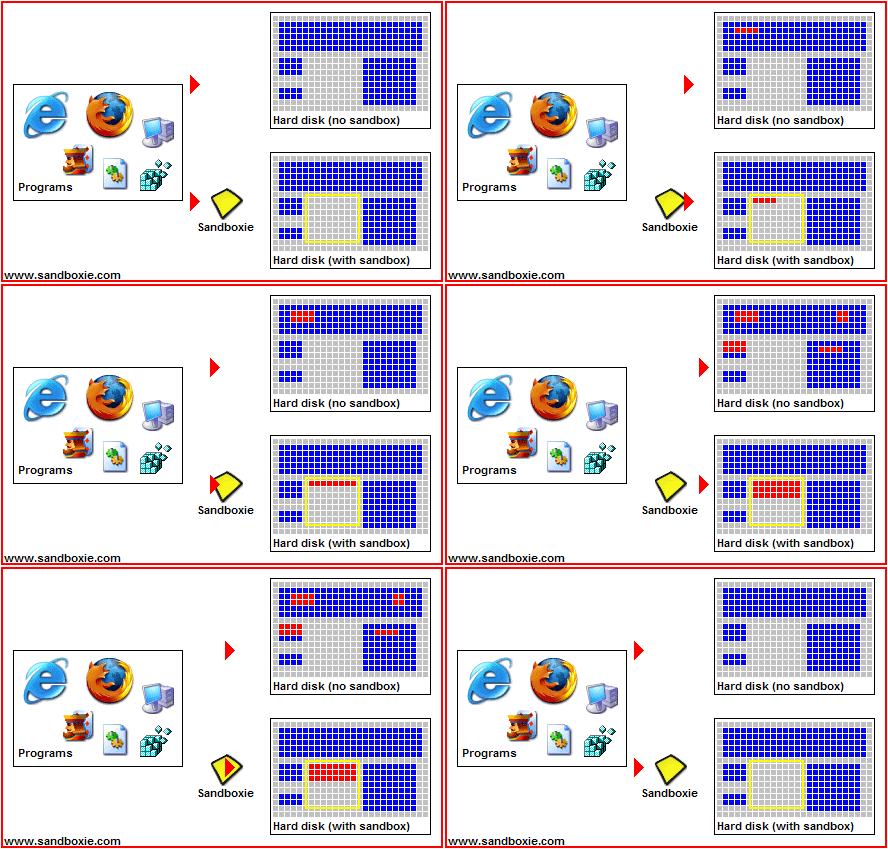
Eine graphische Darstellung der Funktionsweise erscheint beim ersten
Programmstart und wird später noch zu sehen sein. Wer weitere Infos
haben möchte, der kann sich ja auf der englischen Hompage oder bei
Wikipedia umsehen.
#EDIT 09-11-2009#
Bitte die Beiträge #2 und #3 lesen, #1 ist veraltet.
_____________________
Bis zum nächsten Beitrag
:mafia matsch79 :mafia2
Wer immer Angst beim Surfen hat, daß er sich evtl eine Schadsoftware
einfängt, der kann auch den Browser über Sandboxie starten. Sandboxie
selbst ist kein Programm für das Internet, es ist vielmehr eine Basis in der
andere Programme laufen können, ohne daß am laufenden System etwas
geändert werden muß. Das nennt man dann Sandkastenprinzip, was aber
den wenigsten etwas sagen wird, weswegen ich auch nicht näher darauf
eingehen werde. Wichtig ist aus meiner Sicht nur, wie man sichere Abläufe
damit hin bekommt und nicht wie es bis ins kleinste Detail funktioniert.
Eine graphische Darstellung der Funktionsweise erscheint beim ersten
Programmstart und wird später noch zu sehen sein. Wer weitere Infos
haben möchte, der kann sich ja auf der englischen Hompage oder bei
Wikipedia umsehen.
Als erstes steht natürlich der Download an, der nur wenige KB groß ist,
aktuell ist die Version 2.86 mit 238 KB.
Nach dem Herunterladen wie gewohnt ein Doppelklick auf die Datei und
es öffnet sich das Installationsfenster, wo man gebeten wird der Lizenz
zuzustimmen und einen Pfad anzugeben.

Dann läuft die Installation durch und mit einem Klick auf NEXT geht es
weiter. Es öffnet sich ein Fenster mit dem Hinweis, daß der wichtigste
Teil von Sandboxie installiert wird. Ein Klick auf Enter (NEXT) bringt
uns zum Abschluß und ein weiterer Klick auf Enter (Finisch) schließt
das Fenster. Somit ist die Installation erfolgreich abgeschlossen und
wir können das Programm nun starten.
Zum ersten Start muß man in das Startmenü über Start – Programme -
Sandboxie und dort das Programm aufrufen.

Nach dem Start kommt nun das bereits erwähnte Fenster mit der graphischen
Funktionsübersicht.

Weiter geht es nur mit einem Klick auf „Learn more“ und es kommt ein
Fenster mit den 3 wichtigsten Anwendungsbeispielen.

1.
Surfen im Internet mit einem beliebigen Browser ohne auch nur an
Schadsoftware denken zu müssen. Nach dem Surfen einfach die
Sandbox löschen und alle Rückstände vom Surfen sind gelöscht.
2.
Sicheres Öffnen/Lesen von E-Mails (zur Zeit leider nur in OE).
Alle gefährlichen Anhänge der E-Mails werden beim Löschen der
Box mit entfernt und können keinen weiteren Schaden anrichten.
3.
Es können auch Programme getestet werden, von denen man nicht sicher ist,
ob man sie nach zwei Tagen noch auf dem PC belassen möchte.
Um den Datenmüll und die Registrie gering zu halten bietet sich Sandboxie an.
Nun zwei mal auf OK und die Programmoberfläche ist in einem kleinen
Fenster zu sehen. Wenn man es nun bei den Einstellungen beläßt, dann
wird auf dem Desktop eine Verknüpfung angelegt, über die der Standard-
Browser in Sandboxie gestartet wird. Möchte man das nicht, dann ist
eine Änderung notwendig.

Punkt 1: Autostart von Sandboxie
Punkt 2: Dieses Fenster öffnen, wenn ein Programm geschützt läuft
Punkt 3: Desktopverknüpfung für Browser
Punkt 4: Schnellstartsymbol (neben grünen Start-Button) für Browser
Im folgenden Fenster sieht man welche Startoptionen für Programme möglich sind.

Punkt 1: InternetExplorer
Punkt 2: Standardbrowser
Punkt 3: E-Mail-Programm
Punkt 4: irgendein Programm (Pfad wählen)
Punkt 5: Startmenü
Punkt 6: WindowsInstaller
In den weiteren Optionen kann man noch angeben, wie mit dem Dateisystem
umgegangen werden soll, wobei ich für Anfänger nicht empfehle alle Haken
zu setzen. Dann ist der Schutz weg und das Programm verliert seinen Zweck.

Die Zahl gibt an welche maximale Dateigröße in Sandboxie erlaubt ist.
Wenn man zB Spiele testen möchte, dann sollte man ruhig 2000000 eintragen.
Punkt 1: Zugriff auf den geschützten Speicher (Paßwörter), Formulardaten
Punkt 2: Favoritenordner
Punkt 3: Outlook und Office Zugriff für E-Mail-Dateien
Punkt 4: Thunderbird Zugriff auf E-Mail-Dateien
Punkt 5: Firefox Zugriff auf Favoriten / Bookmarks
Alle über Sandboxie gestarteten Programme haben im Titel vorn und hinten
ein Rautezeichen #, damit man gut erkennt, daß es geschützt läuft.

Hinter diesem Link könnt ihr euch ein Video mit einem Testdownload anschauen.
Am Ende sieht man ganz deutlich, daß die Datei nur unter Sandboxie sichtbar ist
und nicht unter dem Explorer unter Windows. Und so wie es mit dieser Beispiel-
datei ist, ist es auch mit allen anderen Sachen, ganz egal ob Viren, Trojaner oder
Registrieeinträge. Im laufenden Windows ist davon nichts zu sehen ...
Video 1,2 MB – SWF - Flash
Wer das Video nicht sehen kann oder möchte, dem widme ich dieses Bild mit
einem Screenshot der Schlußszene ....
Alle Programme können auch weiterhin wie gewohnt ohne Sandboxie benutzt
werden, auch die Einstellungen bleiben erhalten, Sandboxie übernimmt sie aber
freundlicherweise gleich, so daß man nicht alles neu einrichten muß.
Das Programm ist Freeware und darf somit frei und kostenlos benutzt werden,
weshalb ich auch ein wenig Hoffnung hege, daß einige die Möglichkeit nun nutzen
und den Viren & Co so bewußt aus dem Weg gehen.
ABER:
Sandboxie sollte nicht als Freifahrschein gesehen werden, man sollte
auch hier mit Bedacht surfen und sein Kopf immer nebenbei arbeiten
lassen und sich bewußt sein, was man tut, denn irgendwann tritt sonst
Routine ein und man vergißt Sandboxie zu starten und surft "normal"
und dann ist der Schaden groß.
Das war es dann auch schon wieder dazu. Ich hoffen, daß ich nichts vergessen habe.
Sollte es widererwarten doch so sein, dann schreibt es und wenn Fragen auftreten
schreibt sie auch. Es gibt bestimmt eine passende Antwort dazu.
aktuell ist die Version 2.86 mit 238 KB.
Nach dem Herunterladen wie gewohnt ein Doppelklick auf die Datei und
es öffnet sich das Installationsfenster, wo man gebeten wird der Lizenz
zuzustimmen und einen Pfad anzugeben.
Dann läuft die Installation durch und mit einem Klick auf NEXT geht es
weiter. Es öffnet sich ein Fenster mit dem Hinweis, daß der wichtigste
Teil von Sandboxie installiert wird. Ein Klick auf Enter (NEXT) bringt
uns zum Abschluß und ein weiterer Klick auf Enter (Finisch) schließt
das Fenster. Somit ist die Installation erfolgreich abgeschlossen und
wir können das Programm nun starten.
Zum ersten Start muß man in das Startmenü über Start – Programme -
Sandboxie und dort das Programm aufrufen.
Nach dem Start kommt nun das bereits erwähnte Fenster mit der graphischen
Funktionsübersicht.
Weiter geht es nur mit einem Klick auf „Learn more“ und es kommt ein
Fenster mit den 3 wichtigsten Anwendungsbeispielen.
1.
Surfen im Internet mit einem beliebigen Browser ohne auch nur an
Schadsoftware denken zu müssen. Nach dem Surfen einfach die
Sandbox löschen und alle Rückstände vom Surfen sind gelöscht.
2.
Sicheres Öffnen/Lesen von E-Mails (zur Zeit leider nur in OE).
Alle gefährlichen Anhänge der E-Mails werden beim Löschen der
Box mit entfernt und können keinen weiteren Schaden anrichten.
3.
Es können auch Programme getestet werden, von denen man nicht sicher ist,
ob man sie nach zwei Tagen noch auf dem PC belassen möchte.
Um den Datenmüll und die Registrie gering zu halten bietet sich Sandboxie an.
Nun zwei mal auf OK und die Programmoberfläche ist in einem kleinen
Fenster zu sehen. Wenn man es nun bei den Einstellungen beläßt, dann
wird auf dem Desktop eine Verknüpfung angelegt, über die der Standard-
Browser in Sandboxie gestartet wird. Möchte man das nicht, dann ist
eine Änderung notwendig.
Punkt 1: Autostart von Sandboxie
Punkt 2: Dieses Fenster öffnen, wenn ein Programm geschützt läuft
Punkt 3: Desktopverknüpfung für Browser
Punkt 4: Schnellstartsymbol (neben grünen Start-Button) für Browser
Im folgenden Fenster sieht man welche Startoptionen für Programme möglich sind.
Punkt 1: InternetExplorer
Punkt 2: Standardbrowser
Punkt 3: E-Mail-Programm
Punkt 4: irgendein Programm (Pfad wählen)
Punkt 5: Startmenü
Punkt 6: WindowsInstaller
In den weiteren Optionen kann man noch angeben, wie mit dem Dateisystem
umgegangen werden soll, wobei ich für Anfänger nicht empfehle alle Haken
zu setzen. Dann ist der Schutz weg und das Programm verliert seinen Zweck.
Die Zahl gibt an welche maximale Dateigröße in Sandboxie erlaubt ist.
Wenn man zB Spiele testen möchte, dann sollte man ruhig 2000000 eintragen.
Punkt 1: Zugriff auf den geschützten Speicher (Paßwörter), Formulardaten
Punkt 2: Favoritenordner
Punkt 3: Outlook und Office Zugriff für E-Mail-Dateien
Punkt 4: Thunderbird Zugriff auf E-Mail-Dateien
Punkt 5: Firefox Zugriff auf Favoriten / Bookmarks
Alle über Sandboxie gestarteten Programme haben im Titel vorn und hinten
ein Rautezeichen #, damit man gut erkennt, daß es geschützt läuft.
Hinter diesem Link könnt ihr euch ein Video mit einem Testdownload anschauen.
Am Ende sieht man ganz deutlich, daß die Datei nur unter Sandboxie sichtbar ist
und nicht unter dem Explorer unter Windows. Und so wie es mit dieser Beispiel-
datei ist, ist es auch mit allen anderen Sachen, ganz egal ob Viren, Trojaner oder
Registrieeinträge. Im laufenden Windows ist davon nichts zu sehen ...
Video 1,2 MB – SWF - Flash
Wer das Video nicht sehen kann oder möchte, dem widme ich dieses Bild mit
einem Screenshot der Schlußszene ....
Alle Programme können auch weiterhin wie gewohnt ohne Sandboxie benutzt
werden, auch die Einstellungen bleiben erhalten, Sandboxie übernimmt sie aber
freundlicherweise gleich, so daß man nicht alles neu einrichten muß.
Das Programm ist Freeware und darf somit frei und kostenlos benutzt werden,
weshalb ich auch ein wenig Hoffnung hege, daß einige die Möglichkeit nun nutzen
und den Viren & Co so bewußt aus dem Weg gehen.
ABER:
Sandboxie sollte nicht als Freifahrschein gesehen werden, man sollte
auch hier mit Bedacht surfen und sein Kopf immer nebenbei arbeiten
lassen und sich bewußt sein, was man tut, denn irgendwann tritt sonst
Routine ein und man vergißt Sandboxie zu starten und surft "normal"
und dann ist der Schaden groß.
Das war es dann auch schon wieder dazu. Ich hoffen, daß ich nichts vergessen habe.
Sollte es widererwarten doch so sein, dann schreibt es und wenn Fragen auftreten
schreibt sie auch. Es gibt bestimmt eine passende Antwort dazu.
#EDIT 09-11-2009#
Bitte die Beiträge #2 und #3 lesen, #1 ist veraltet.
_____________________
Bis zum nächsten Beitrag
:mafia matsch79 :mafia2
"Was immer du schreibst...schreibe kurz, und sie werden es lesen, schreibe klar,
und sie werden es verstehen, schreibe bildhaft, und sie werden es im Gedächtnis behalten!"
und sie werden es verstehen, schreibe bildhaft, und sie werden es im Gedächtnis behalten!"
Joseph Pulitzer
Zuletzt bearbeitet: